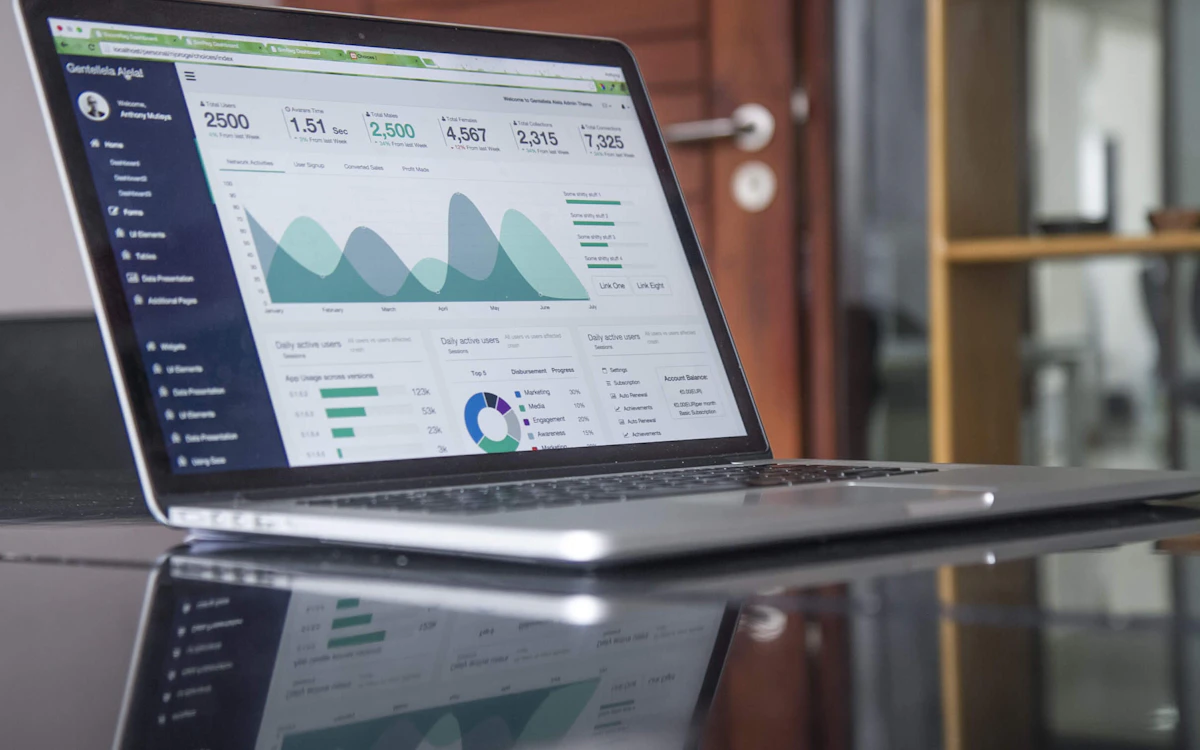
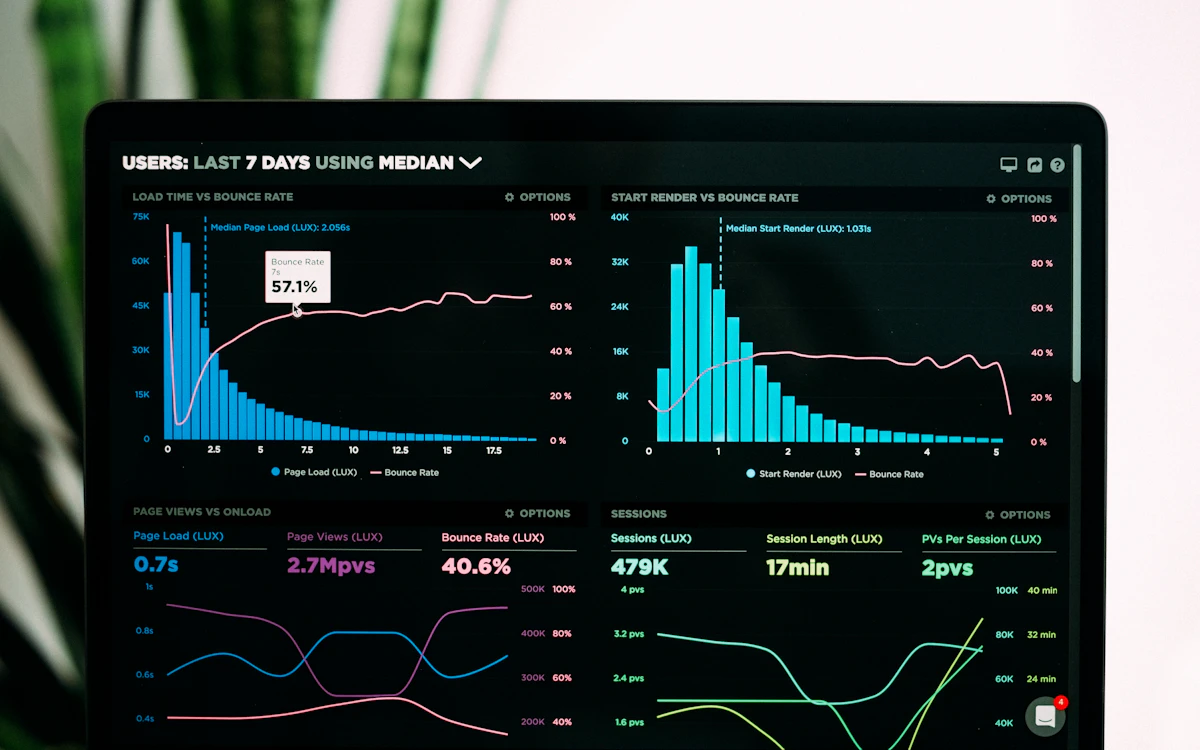
Um dashboard de gestão deve encurtar o caminho entre uma pergunta e uma ação. A escolha dos indicadores começa, portanto, pelas decisões que uma pessoa precisa tomar. Montar um painel com todos os dados disponíveis pode criar uma tela movimentada sem esclarecer o que merece atenção.
Imagine uma equipe que precisa acompanhar entregas. Um total mensal de pedidos pode ser útil, mas não responde quais estão atrasados, quais dependem de aprovação e quem deve agir. São perguntas diferentes e pedem recortes diferentes.
Defina a decisão antes do gráfico
Para cada indicador, escreva uma pergunta concreta. “A operação está crescendo?” pode virar “o volume concluído nesta semana acompanha a capacidade planejada?”. A segunda formulação ajuda a escolher período, unidade, comparação e responsável.
Uma boa ficha de indicador reúne nome, definição, fonte, frequência de atualização, pessoa responsável e ação esperada diante de um desvio. Quando algum desses itens está indefinido, o problema não será resolvido apenas com um gráfico mais bonito.
Separe resultado, capacidade e exceção
Use grupos que ajudem a leitura. Indicadores de resultado mostram o que aconteceu; indicadores de capacidade mostram limites ou disponibilidade; indicadores de exceção apontam situações que precisam de intervenção.
| Pergunta de gestão | Informação possível | Ação associada |
|---|---|---|
| O trabalho está sendo concluído? | Entregas finalizadas por período | Rever prioridades ou investigar variações |
| Existe fila acima da capacidade? | Itens pendentes por etapa | Redistribuir trabalho |
| O que exige atenção agora? | Pendências vencidas por responsável | Acionar quem pode resolver |
Essas são sugestões de estrutura, não um conjunto universal. Um painel comercial e um painel operacional podem usar lógicas de decisão muito diferentes.
Organize a hierarquia visual
Coloque as informações que orientam a decisão principal no início da leitura. Use títulos que expliquem o que está sendo mostrado e indique filtros aplicados, unidade e período. Se o número depende de atualização diária, deixe o horário da última carga visível.
A documentação de design do Power BI recomenda considerar o público e manter o painel focado, escolhendo representações adequadas ao tipo de informação. Na prática, reserve cores fortes para destacar algo relevante, em vez de atribuir a mesma intensidade a todos os elementos.
Evite escalas que confundam comparações. Uma variação pode parecer grande apenas porque o eixo começa em um valor diferente. Quando a decisão exige uma comparação detalhada, uma tabela organizada pode funcionar melhor do que uma visualização complexa.
Valide com dados conhecidos
Escolha um período pequeno e confira os totais com a equipe responsável pela origem. Teste também filtros combinados, ausência de registros e dados incompletos. O painel precisa mostrar claramente a diferença entre zero e informação indisponível.
Antes de liberar o dashboard, peça que alguém execute uma decisão real com ele. Observe onde a pessoa hesita e quais informações procura fora da tela. Essa validação de uso revela problemas que uma revisão apenas visual não encontra.
Mantenha uma rotina de revisão
Retire indicadores sem uso e registre mudanças de definição. Se a empresa discute constantemente qual total está certo, o próximo passo pode ser melhorar a qualidade dos dados no BI. Para um recorte financeiro, veja como organizar o fluxo de caixa em um dashboard.
Referência técnica
Microsoft Learn: orientações para o design de dashboards no Power BI.
Como isso aparece na operação
Diretoria acompanha margem, prazo e capacidade em uma visão comum.
Operação identifica pedidos atrasados antes do impacto no cliente.
Gestores aprofundam um indicador por unidade, equipe ou período.
Comparação prática
| Alternativa | Quando faz sentido | Principal cuidado |
|---|---|---|
| Software pronto | Processo comum | Aderência e licenças |
| Integração | Ferramentas já funcionam | Falhas e dados |
| Sistema sob medida | Regra estratégica | Escopo e manutenção |
Fluxo recomendado
- Diagnosticar
- Priorizar
- Validar uma primeira versão
- Medir e evoluir
Perguntas frequentes
Quais KPIs devem entrar em um dashboard de gestão?
Apenas indicadores ligados a decisões recorrentes. Cada KPI precisa de fórmula, fonte, frequência, responsável e ação esperada quando sair da faixa.
Um dashboard precisa atualizar em tempo real?
Não necessariamente. A frequência deve acompanhar a velocidade da decisão. Atualizações diárias podem ser suficientes para gestão, enquanto operações críticas podem exigir minutos.
Como evitar números diferentes para o mesmo indicador?
Defina uma fonte oficial, documente a fórmula e centralize regras de consolidação. Ajustes manuais invisíveis devem ser eliminados ou registrados.