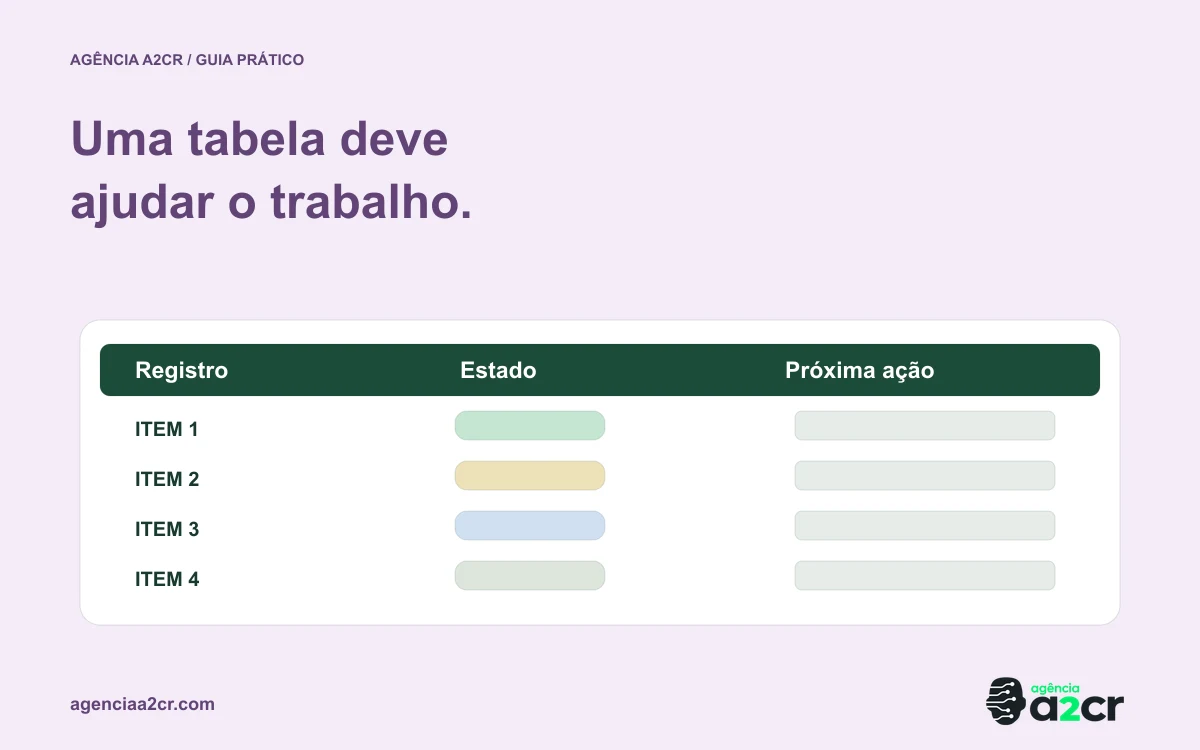
Em muitos sistemas de gestão, a tabela é o lugar onde o trabalho acontece. O usuário localiza pendências, compara valores, altera informações e executa decisões. Uma interface visualmente elegante pode continuar cansativa se exige movimentos repetidos, esconde contexto ou deixa incerto o alcance de uma ação.
Este guia apresenta critérios para desenhar tabelas de pedidos, clientes, contratos e tarefas. Não propõe um componente universal. A escolha deve considerar a atividade principal, o volume, os dispositivos e as necessidades de acesso. Os exemplos são hipotéticos e os padrões técnicos precisam de testes nas combinações de navegador e tecnologia assistiva pertinentes.
1. Identifique a tarefa dominante
Uma tabela usada para comparar informações possui necessidades diferentes de uma fila para aprovar solicitações. Se o objetivo é localizar um item específico, busca e filtros podem ser mais importantes que exibir muitas colunas. Se o objetivo é revisar pendências, prioridade e contexto de decisão precisam estar próximos.
Observe usuários executando uma tarefa real. Identifique quais campos consultam antes de agir, quais informações procuram fora da tela e onde repetem movimentos. O desenho deve reduzir essas interrupções sem esconder dados necessários à decisão.
Evite começar pela lista completa de campos do banco. A tabela não é uma visualização automática de toda a estrutura de dados. Ela é uma ferramenta de trabalho para uma finalidade, com possibilidade de aprofundamento quando necessário.
2. Escolha entre tabela de leitura e grade interativa
Uma tabela apresenta relações entre linhas e colunas. Uma grade interativa pode oferecer navegação e edição semelhantes a uma planilha. As duas não são equivalentes apenas porque possuem aparência tabular.
O padrão Table do W3C orienta o uso de estrutura nativa quando possível. Já o padrão Grid descreve um componente com gerenciamento de foco e navegação próprios. Adotar o papel de grid cria responsabilidades de interação; não é um detalhe decorativo de marcação.
Escolha a solução mais simples que atende à tarefa. Uma tabela com links e alguns botões pode ser suficiente. Uma grade extensa de edição pode justificar outro padrão, desde que o comportamento de teclado, foco e estados seja implementado e testado.
3. Defina hierarquia e densidade com contexto
Priorize colunas que identificam o registro e sustentam a decisão. Agrupe informações relacionadas e use formatação consistente. Datas, quantidades e valores precisam de unidade e significado claros, não apenas alinhamento visual.
Uma interface densa pode ser adequada a usuários experientes, mas não deve depender de texto minúsculo e contraste fraco. Densidade é organização da informação, não simplesmente redução de espaço. Preserve áreas de interação utilizáveis.
| Elemento | Pergunta de UX | Risco comum |
|---|---|---|
| Identificação | O usuário reconhece o objeto? | Códigos sem contexto |
| Estado | O que está acontecendo? | Cor sem texto ou significado |
| Valor | Qual unidade e período? | Número visualmente correto e semanticamente ambíguo |
| Ação | Qual será o efeito? | Ícone sem nome acessível |
| Detalhe | Como aprofundar sem perder a fila? | Navegação que apaga filtros |
4. Ordenação e filtros precisam ser compreensíveis
Mostre a ordenação aplicada e permita entender o critério de desempate quando isso afetar o trabalho. Uma lista que muda silenciosamente enquanto a pessoa decide pode gerar erro. Se houver atualização ao vivo, preserve orientação e indique que novos dados estão disponíveis.
Filtros devem ter rótulos específicos e estado visível. “Data” é insuficiente quando o sistema possui criação, vencimento e conclusão. Permita limpar critérios sem apagar outras escolhas úteis, conforme o contexto.
Ao abrir um detalhe e retornar, mantenha a posição ou ofereça uma forma previsível de retomada. Esse cuidado é especialmente importante em revisão sequencial. A equipe não deveria reconstruir a consulta a cada item tratado.
5. Edição em célula exige regras de confirmação
Defina quando a alteração é apenas local e quando foi salva. O usuário precisa reconhecer validação, processamento, sucesso e falha. Uma célula que muda de valor visualmente não comprova persistência no servidor.
Considere tipos de campo, dependências e impacto. Alterar uma observação é diferente de mudar uma condição comercial. Algumas edições podem ser diretas; outras precisam de formulário, justificativa ou aprovação. O ganho de velocidade não justifica remover contexto necessário.
Quando houver conflito com outra pessoa, apresente a diferença e as opções permitidas. Não sobrescreva silenciosamente o valor mais recente. Uma mensagem genérica de erro sem preservar o que o usuário digitou aumenta retrabalho e pode incentivar tentativas inseguras.
6. Ações em lote precisam de escopo explícito
Deixe claro se a seleção cobre a página atual, linhas marcadas ou todos os resultados filtrados. Esses conjuntos podem ter tamanhos e efeitos muito diferentes. O texto do botão e a confirmação devem refletir o alcance real.
Antes de uma ação relevante, apresente quantidade, critério e consequência. Registros podem ter mudado desde a seleção; o servidor deve verificar elegibilidade novamente. O resultado precisa indicar sucessos, recusas e falhas sem fingir que tudo ocorreu de forma uniforme.
Permita consultar o resultado do lote e continuar o trabalho. Se parte da ação foi concluída, uma nova tentativa não deve repetir efeitos indevidamente. A experiência de interface precisa ser coerente com o tratamento técnico da operação.
7. Exemplo: revisão de solicitações de compra
Uma pessoa analisa vinte solicitações com filtros por unidade e prazo. A tabela mostra identificação, finalidade, valor, responsável e situação. Ao abrir um item, os detalhes necessários aparecem sem apagar a fila.
A seleção em lote permite encaminhar pedidos elegíveis para análise, mas não aprovar automaticamente qualquer registro visível. O resumo indica o número de itens e o destino. Se um pedido foi cancelado por outro usuário, ele é recusado e o resultado explica o motivo.
Depois da operação, a pessoa consegue continuar de onde estava e visualizar pendências restantes. O fluxo é mais útil que uma tabela com todos os campos, muitos ícones e uma confirmação genérica de “operação realizada”.
8. Mobile e personalização não podem perder significado
Em telas pequenas, simplesmente esconder colunas pode remover informação necessária para decidir. Considere apresentação alternativa, detalhe progressivo ou restrição de certas ações a um fluxo mais adequado. O usuário precisa compreender o registro mesmo quando a estrutura muda.
Personalização de colunas pode ajudar equipes com necessidades diferentes. Porém, campos obrigatórios à decisão não devem desaparecer sem consequência conhecida. Salve preferências com escopo claro e ofereça uma forma de restaurar a visualização.
Teste textos longos, dados ausentes, zoom e diferentes idiomas quando pertinentes. Uma interface homologada apenas com valores curtos e registros completos tende a falhar nas exceções mais comuns da operação.
9. Acessibilidade exige interação testada
Cabeçalhos, nomes de ações, ordem de foco e mensagens de estado precisam ser compreensíveis. Não utilize apenas cor para indicar atraso, erro ou aprovação. Elementos interativos devem oferecer nomes e comportamento adequados.
Teste navegação por teclado e leitura com ferramentas apropriadas. Em grades, confirme transição entre navegação e edição, saída do componente e preservação do foco após atualização. Utilizar uma biblioteca conhecida não comprova acessibilidade da composição final.
A biblioteca de padrões APG do W3C oferece referências de interação. Para integrar essas decisões à aplicação, explore também o centro de engenharia A2CR. Padrões são um ponto de partida para implementação e teste, não um selo automático.
Checklist de UX e homologação
- Definir a tarefa principal da tabela.
- Selecionar campos por utilidade, não por existência no banco.
- Escolher tabela ou grade conforme a interação.
- Mostrar estado, unidade e significado dos valores.
- Preservar filtros e retorno à posição.
- Diferenciar edição local e gravação confirmada.
- Tratar conflito sem sobrescrita silenciosa.
- Explicitar alcance de seleções e ações em lote.
- Testar mobile, zoom, textos longos e dados ausentes.
- Validar teclado, foco, nomes e mensagens de estado.
Checklist para usar com sua equipe
Baixe o checklist editável em CSV e registre a conferência, o responsável e as observações da implantação.
Perguntas frequentes
Mais colunas tornam o sistema mais profissional?
Não. O profissionalismo aparece na capacidade de apoiar a tarefa com clareza. Excesso de informação pode esconder o que importa e aumentar erros. Detalhes podem ser oferecidos em outro nível de leitura.
Posso transformar qualquer tabela em grid usando ARIA?
Não apenas adicionando o papel. A grade exige comportamento de foco e navegação compatível. Sem essa implementação, a marcação pode tornar o uso mais difícil para tecnologias assistivas.
Ações em lote devem sempre exigir uma confirmação?
Depende do efeito e da reversibilidade. A pessoa precisa compreender o alcance e o resultado. Operações sensíveis podem exigir confirmação e autoridade adicionais; ações simples podem utilizar outro mecanismo de recuperação apropriado.
Para melhorar as telas de gestão, prepare um briefing com as tarefas mais frequentes e os pontos de retrabalho. A A2CR pode transformar uma listagem em uma ferramenta de operação mais clara e consistente.
Autoria: Agência A2CR. Preparação editorial: 12 de novembro de 2026. Exemplo hipotético; acessibilidade e usabilidade precisam de verificação na aplicação final.