UX e acessibilidade: desenhe tarefas que a equipe consiga concluir
Preparar um protótipo de baixa fidelidade e um roteiro de validação com usuários.
DO CONCEITO À ENTREGA
Preparar um protótipo de baixa fidelidade e um roteiro de validação com usuários.
Uma pessoa só conclui a tarefa depois de receber instruções sobre cada botão. Planeje uma segunda rodada que permita distinguir aprendizado, linguagem e organização da interface.
Ao final deste módulo
Você terá: Roteiro de experiência e usabilidade.
Na equipe de campo, considere interrupção e tela pequena; na consultoria, conferência de documentos; no restaurante, rapidez sem perda do estado da operação.
Seu objetivo: Três esboços com ação principal e mensagem de retorno.
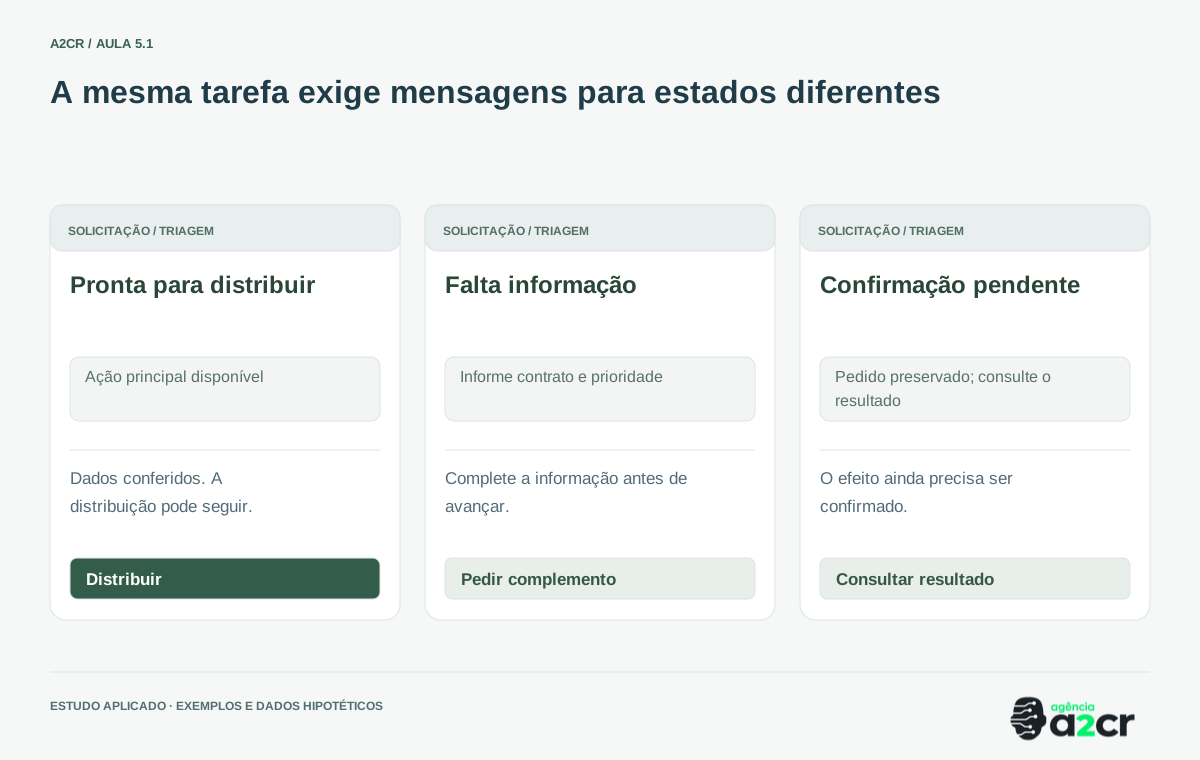
A mesma tarefa exige mensagens para estados diferentes. Ampliar o mapa
Uma interface útil ajuda a pessoa a compreender onde está, o que pode fazer e qual foi o resultado de sua ação. O primeiro desenho deve representar a tarefa, sem depender de cores, efeitos ou componentes sofisticados. Um protótipo simples permite discutir essas decisões antes da programação.
Na Horizonte, a triagem precisa identificar dados ausentes, devolver a solicitação e acompanhar a correção. Uma tela com muitos indicadores pode parecer profissional e ainda esconder o comando principal. O desenho deve dar prioridade ao trabalho daquela pessoa.
Descreva entrada, ação e retorno. Depois, considere estados de carregamento, ausência de dados e falha. O usuário precisa reconhecer se o sistema ainda processa, se não encontrou registros ou se ocorreu um problema. Mostrar a mesma tela vazia em todas essas situações gera decisões erradas.
A experiência também inclui conteúdo: rótulos, instruções e mensagens. Termos familiares à equipe reduzem ambiguidade. Um botão chamado ‘processar’ deve ser substituído por uma ação específica quando seu efeito não for evidente.
APROFUNDE O RACIOCÍNIO
Como pensar essa decisão na empresa
A interface deve ajudar uma pessoa a reconhecer o que precisa fazer, entender o estado atual e prever a consequência da ação. Por isso, o projeto começa com tarefas e decisões. O desenho visual organiza essa informação; não deve ser usado para esconder uma regra que continua indefinida.
Descreva os estados da tarefa: carregando, vazio, pronto, com erro, pendente de confirmação e concluído podem exigir mensagens diferentes. Um botão que muda de aparência não comprova que a gravação terminou. A interface precisa refletir a confirmação recebida e preservar a possibilidade de continuidade quando o resultado é desconhecido.
Hierarquia visual significa dar prioridade ao que orienta a ação. Uma tela com vários indicadores coloridos pode exigir mais esforço do que uma lista bem organizada. Use contraste, agrupamento e rótulos para responder à tarefa, mantendo consistência entre telas e espaço para informações secundárias.
Exemplo resolvido e transferência de contexto
Na triagem da Horizonte, a ação principal é distribuir uma solicitação pronta. Se faltam dados, a tela apresenta o que falta e permite devolver com motivo. Se uma consulta externa falha, o pedido não desaparece: o estado informa que a confirmação está pendente.
Em uma plataforma EAD, “continuar aula” deve levar à etapa reconhecível do aluno. Um painel cheio de números não ajuda se ele não consegue localizar o próximo conteúdo ou retomar uma atividade.
Estado
O que a pessoa precisa entender
Ação coerente
Sem registros
Ainda não há conteúdo para o recorte
Criar ou ajustar filtro
Dados incompletos
Quais informações impedem avanço
Corrigir ou devolver
Confirmação pendente
O efeito ainda não foi comprovado
Acompanhar ou consultar
Concluído
O que foi registrado e o próximo passo
Continuar a jornada
Roteiro para aplicar
Escolha uma tarefa frequente e escreva seu objetivo em uma frase.
Liste as informações necessárias para decidir.
Esboce estado normal, ausência de dados e falha.
Identifique a ação principal e explique sua consequência.
Revise mensagens que parecem confirmar algo ainda não registrado.
OFICINA INDIVIDUAL
Construa uma parte do seu dossiê
Desenhe três estados de uma tarefa: normal, informação ausente e falha de operação.
Entregável: Três esboços com ação principal e mensagem de retorno.
Use o caso fictício da Horizonte ou dados autorizados do seu contexto. Registre uma incerteza e quem pode esclarecê-la. A resposta deve permitir que outra pessoa entenda a decisão sem depender de sua explicação oral.
Conferir referência e critérios
Triagem normal permite distribuir; informação ausente permite devolver com motivo; falha externa mantém o pedido e informa que a confirmação está pendente.
A ação principal é identificável
Estados diferentes têm explicação própria
O efeito do comando é compreensível
Para elevar a qualidade: acrescente o contexto, uma condição de exceção e o próximo passo de validação. O modelo orienta o raciocínio; não precisa ser copiado.
Explique com suas palavras qual decisão esta aula ajuda a tomar. Indique o que você já pode aplicar e o que ainda depende de uma pessoa, dado ou acesso.
Teste com uma tarefa, não com uma pergunta de opinião
Seu objetivo: Registro de observações e três melhorias priorizadas.
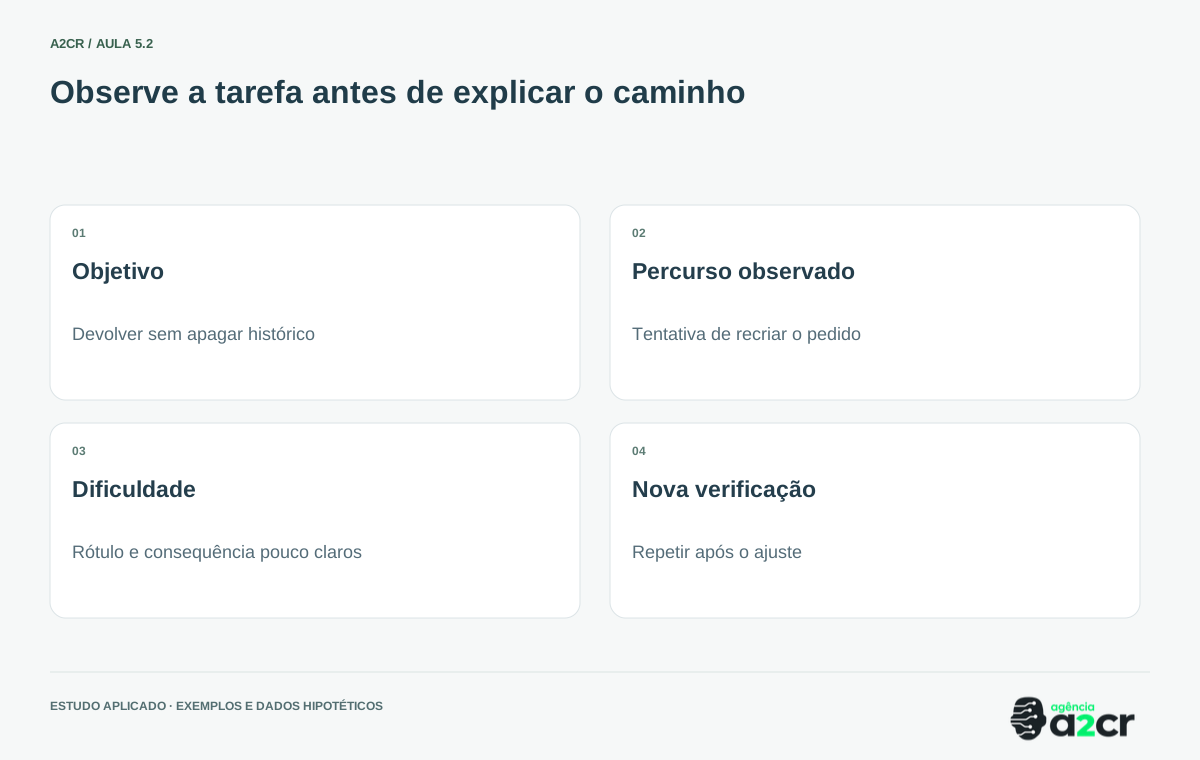
Observe a tarefa antes de explicar o caminho. Ampliar o mapa
Perguntar ‘você gostou?’ mede uma impressão, não a capacidade de executar o trabalho. Em um teste, apresente uma tarefa e observe o caminho escolhido. Evite ensinar a interface antes de verificar se ela se explica suficientemente.
Um roteiro pode pedir ao participante que localize uma solicitação devolvida e registre a correção. Observe onde ele hesita, quais informações procura e se reconhece o resultado. Registre comportamento e dificuldade, em vez de atribuir culpa ao usuário.
Use dados fictícios e deixe claro que o teste avalia o desenho. Se o facilitador precisar explicar cada etapa, essa necessidade é uma evidência de melhoria. A ausência de erro em uma tarefa guiada não comprova que a experiência funciona na rotina.
Considere perfis distintos. Um aprovador eventual pode precisar de orientação diferente de um executor que utiliza a tela diariamente. Não transforme toda preferência individual em requisito; investigue a relação entre a dificuldade e a tarefa que precisa ser realizada.
APROFUNDE O RACIOCÍNIO
Como pensar essa decisão na empresa
Um teste de usabilidade observa como uma pessoa realiza uma tarefa. Perguntar se a tela está bonita ou se ela gostou mede uma percepção, mas não demonstra que o trabalho foi compreendido. Prepare um objetivo e observe o percurso sem transformar o facilitador em um manual falado.
Escolha participantes compatíveis com os perfis e contextos de uso. Uma pessoa que ajudou a construir o protótipo já conhece parte das decisões. Inclua quem recebe o trabalho, quem revisa e quem usa o sistema em condições menos favoráveis, como uma tela pequena ou uma rotina interrompida.
Registre dificuldade, consequência e evidência. Um comentário isolado não exige automaticamente mudar a interface, mas pode revelar algo a investigar. Procure padrões e diferencie preferência de impedimento. Depois de alterar, repita a tarefa para verificar se a melhoria resolveu o problema sem criar outro.
Exemplo resolvido e transferência de contexto
O facilitador pede que uma pessoa da Horizonte devolva uma solicitação incompleta sem perder o histórico. Ela tenta apagar e cadastrar novamente. O registro do teste não é “usuário errou”: ele aponta que o comando de devolução e sua consequência não ficaram claros.
Em um sistema de engenharia, peça ao participante para identificar qual entrega depende de uma aprovação. Se ele precisa ouvir uma explicação sobre cada cor do cronograma, há uma dependência de orientação externa a revisar.
Observação
Interpretação a investigar
Possível verificação
Busca o comando em outro lugar
Agrupamento não corresponde à tarefa
Testar nova organização
Repete o envio
Retorno não esclarece o estado
Rever confirmação e tempo
Pergunta o significado do rótulo
Linguagem interna pouco clara
Testar outro texto
Só conclui com ajuda
Percurso depende do facilitador
Repetir sem instrução adicional
Roteiro para aplicar
Escreva uma tarefa sem citar o nome dos botões.
Prepare o cenário e dados de teste sem informações confidenciais.
Observe e registre o que a pessoa faz antes de explicar.
Pergunte ao final o que ela acreditou que havia acontecido.
Priorize ajustes por impacto e repita o cenário.
OFICINA INDIVIDUAL
Construa uma parte do seu dossiê
Escreva um roteiro de duas tarefas e teste um esboço com outra pessoa sem explicar os comandos.
Entregável: Registro de observações e três melhorias priorizadas.
Use o caso fictício da Horizonte ou dados autorizados do seu contexto. Registre uma incerteza e quem pode esclarecê-la. A resposta deve permitir que outra pessoa entenda a decisão sem depender de sua explicação oral.
Conferir referência e critérios
Tarefa: localizar o pedido pendente e explicar por que está parado. Evidência: o participante identifica estado e responsável sem ajuda. Se não conseguir, revisar hierarquia e linguagem.
O roteiro define uma tarefa concreta
A observação distingue comportamento de opinião
As melhorias respondem às dificuldades encontradas
Para elevar a qualidade: acrescente o contexto, uma condição de exceção e o próximo passo de validação. O modelo orienta o raciocínio; não precisa ser copiado.
Explique com suas palavras qual decisão esta aula ajuda a tomar. Indique o que você já pode aplicar e o que ainda depende de uma pessoa, dado ou acesso.
Seu objetivo: Checklist de experiência com evidência para cada item.
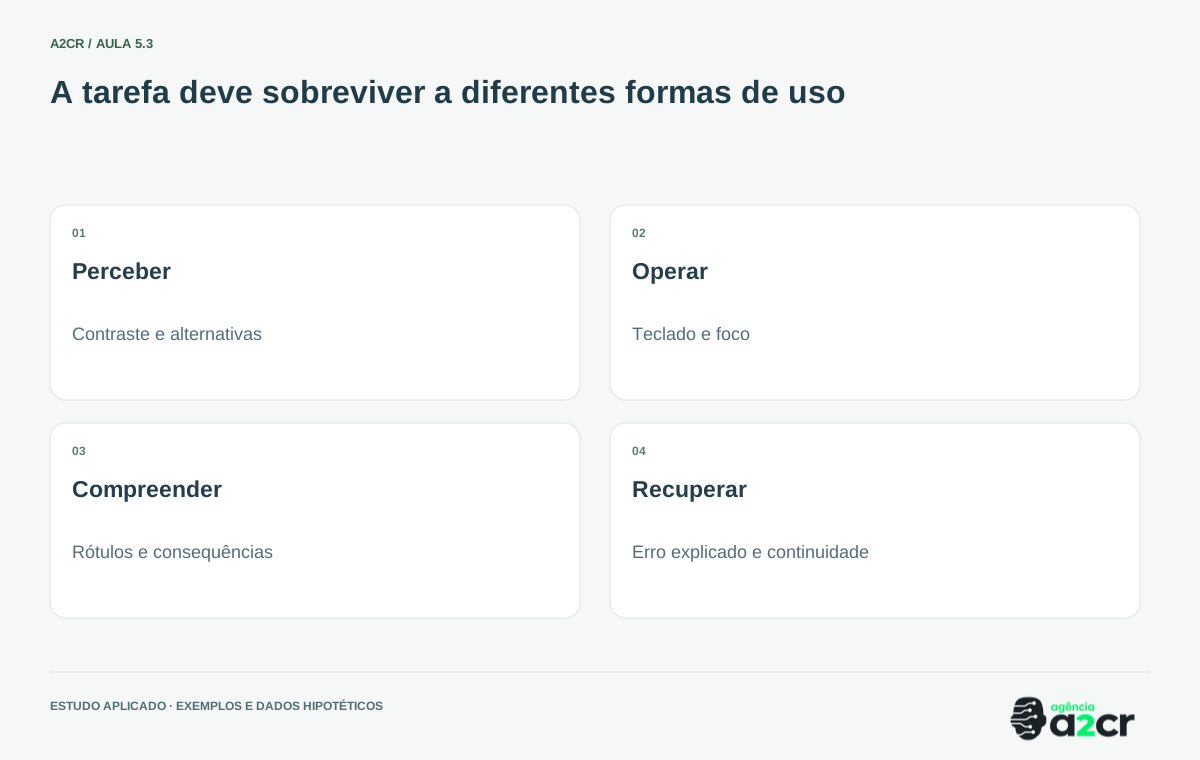
A tarefa deve sobreviver a diferentes formas de uso. Ampliar o mapa
Um sistema pode ser usado com teclado, leitor de tela, celular ou conexão instável. A acessibilidade deve fazer parte dos requisitos, não ser um acabamento visual. A referência WCAG ajuda a selecionar critérios, mas citar a norma não comprova conformidade.
Verifique se campos possuem rótulos claros, se o foco pode ser acompanhado e se um erro é explicado além da cor. Uma mensagem em vermelho sem texto específico pode ser insuficiente. A pessoa precisa saber o que corrigir e como continuar.
Na Horizonte, alguns participantes registram informações em campo. O projeto deve avaliar tamanho de área de interação, legibilidade e preservação do que foi preenchido quando a conexão falha. Responsividade não significa automaticamente operação offline.
Escolha critérios proporcionais ao contexto e peça evidências de teste. Evite prometer suporte a recursos que não foram especificados. O empresário deve distinguir ‘abre no celular’ de ‘permite concluir a rotina nas condições reais de uso’.
APROFUNDE O RACIOCÍNIO
Como pensar essa decisão na empresa
Acessibilidade amplia a capacidade de perceber, operar e compreender a experiência. Ela envolve teclado, foco, contraste, rótulos, estrutura e mensagens, além de recursos específicos para diferentes necessidades. Não é um acabamento que se acrescenta apenas quando alguém reclama.
Considere o contexto real: uma pessoa pode estar usando o celular, trabalhando com interrupções ou sem condições de usar o mouse. Um campo com rótulo visível e um erro explicado ajuda também quem está com pressa ou conhece pouco o processo. A consistência reduz o esforço para aprender comandos em cada tela.
Imagens didáticas precisam de alternativa textual que explique o conteúdo relevante. Se um diagrama ensina relações, descreva essas relações na aula. Evite depender apenas de cor, posição ou aparência para transmitir uma instrução. O objetivo é que a mensagem continue compreensível por percursos diferentes.
Exemplo resolvido e transferência de contexto
Uma tabela da Horizonte usa verde e vermelho para indicar situação. A revisão acrescenta rótulos de estado e mensagens sobre a ação permitida. O operador pode entender a diferença sem depender exclusivamente da cor.
No curso, o diagrama é acompanhado de explicação e tabela. Ampliar a imagem pode ajudar, mas o conteúdo essencial permanece em texto. Em um formulário empresarial, o teste inclui chegar ao campo, corrigir um erro e continuar usando somente o teclado.
Aspecto
Pergunta prática
Evidência possível
Teclado
É possível concluir sem mouse?
Percurso testado
Foco
A pessoa sabe onde está?
Indicador visível e ordem coerente
Mensagem
O erro explica como corrigir?
Texto associado ao campo
Imagem
A relação ensinada existe em texto?
Descrição ou tabela equivalente
Tela pequena
Conteúdo e controles permanecem utilizáveis?
Teste em diferentes larguras
Roteiro para aplicar
Realize uma tarefa sem mouse e anote onde o percurso trava.
Confira rótulos, foco e mensagens de erro.
Verifique informação transmitida apenas por cor.
Teste ampliação e uma largura menor de tela.
Inclua critérios de acessibilidade na revisão e no aceite.
OFICINA INDIVIDUAL
Construa uma parte do seu dossiê
Revise seu protótipo por teclado, mensagens de erro e uso em tela estreita. Registre limites conhecidos.
Entregável: Checklist de experiência com evidência para cada item.
Use o caso fictício da Horizonte ou dados autorizados do seu contexto. Registre uma incerteza e quem pode esclarecê-la. A resposta deve permitir que outra pessoa entenda a decisão sem depender de sua explicação oral.
Conferir referência e critérios
Todos os campos possuem rótulos; o erro informa o campo e a correção; a navegação não depende apenas do mouse; dados preenchidos não são descartados sem aviso.
Os critérios podem ser testados
A revisão inclui mais que aparência
Limitações não são apresentadas como recursos prontos
Para elevar a qualidade: acrescente o contexto, uma condição de exceção e o próximo passo de validação. O modelo orienta o raciocínio; não precisa ser copiado.
Explique com suas palavras qual decisão esta aula ajuda a tomar. Indique o que você já pode aplicar e o que ainda depende de uma pessoa, dado ou acesso.
Uma pessoa só conclui a tarefa depois de receber instruções sobre cada botão. Planeje uma segunda rodada que permita distinguir aprendizado, linguagem e organização da interface.
Como conduzir
Prepare uma versão inicial de roteiro de experiência e usabilidade usando o modelo.
Execute a dinâmica do módulo com papéis separados. Se estiver sozinho, registre uma resposta por perspectiva antes de compará-las.
Introduza uma exceção: informação ausente, autoridade indisponível ou mudança de contexto.
Reveja a decisão e registre o que mudou, a evidência e o responsável pelo próximo passo.
Transferência para outros negócios
Na equipe de campo, considere interrupção e tela pequena; na consultoria, conferência de documentos; no restaurante, rapidez sem perda do estado da operação.
Autoavaliação da entrega
A tarefa pode ser descrita sem citar botões?
O teste inclui teclado e uma tela menor?
A pessoa entende o que ocorreu após a ação?
Use a escala do projeto: ausente, genérico, aplicável ou verificável. Uma lacuna crítica deve aparecer como pendência, mesmo que os demais itens estejam bem apresentados.
Uma pessoa tenta concluir uma tarefa enquanto o autor do protótipo só pode observar.
Papéis: Participante, Observador, Registrador.
Entregue uma tarefa sem explicar os comandos
Registre dúvidas e caminhos escolhidos
Peça que o participante explique o resultado
Altere um ponto e repita com outra tarefa
Discussão: Que explicação verbal deveria estar incorporada ao desenho?
Em estudo individual, represente os papéis separadamente e registre onde suas respostas entram em conflito. Em grupo, reserve aproximadamente 25 minutos e finalize com uma decisão documentada.
Entrega do projeto: Esboços e observações de tarefas, com acessibilidade considerada.